
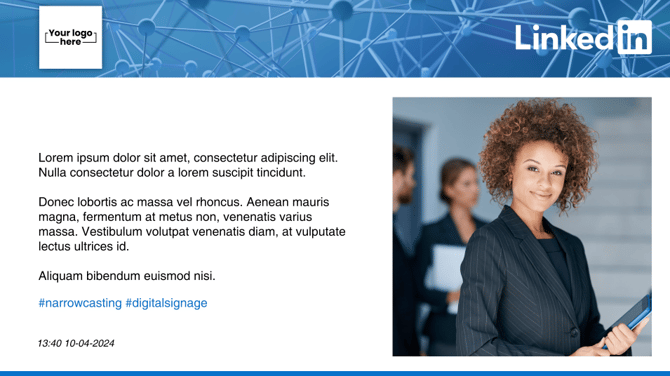
Questo articolo ti guida attraverso il processo di configurazione del widget, l’accesso con il tuo account LinkedIn e l’impostazione del widget per visualizzare i contenuti desiderati.
Requisiti del widget:
-
Account LinkedIn: è necessario avere un account Business o Company su LinkedIn. Gli account personali non sono supportati.
- ID aziendale: necessario per collegare il tuo profilo LinkedIn al widget.
Passo 1: Accedi con il tuo account LinkedIn Business
-
Accesso al widget: vai alla sezione di configurazione del widget LinkedIn nella tua piattaforma.
- Accesso: clicca sul pulsante “Accedi con LinkedIn.
-
Tipo di account: assicurati di accedere con un account LinkedIn Business o Company. Gli account personali non sono supportati e non funzioneranno.
- Autorizzazione: segui le istruzioni sullo schermo per concedere al widget l’accesso al tuo account LinkedIn.
Note aggiuntive
- Aggiornamenti dei contenuti: il widget si aggiorna automaticamente con i nuovi contenuti pubblicati sulla tua pagina aziendale LinkedIn, inclusi gli ultimi post e hashtag.
- Immagini: se il tuo post contiene più di un’immagine, il widget mostrerà solo la prima immagine.
Passo 2: Ottenere l’ID aziendale
Una volta effettuato l’accesso, devi inserire il tuo LinkedIn Company ID per completare la configurazione.
- Vai su LinkedIn: apri LinkedIn nel tuo browser.
- Vai al tuo profilo aziendale.
- Clicca sull’icona del tuo profilo nell’angolo in alto a destra della homepage di LinkedIn.
- Seleziona il tuo profilo aziendale dal menu a tendina.
- Trova il tuo ID aziendale:
- Cerca nella barra degli indirizzi una stringa simile a www.linkedin.com/company/xxx-xxx-xxx/.
- Copia la parte xxx-xxx-xxx dell’URL. Questo è il tuo ID aziendale.
- Inserisci l’ID aziendale: torna alla pagina di configurazione del widget e incolla l’ID aziendale nel campo apposito.
Risoluzione dei problemi
- Problemi di accesso: assicurati di utilizzare un account LinkedIn Business o Company. Gli account personali non sono supportati.
- ID aziendale errato: verifica che l’ID inserito sia corretto. Deve corrispondere al formato xxx-xxx-xxx presente nell’URL di LinkedIn.
Passo 3: Configurare il widget
Dopo aver inserito l’ID aziendale, puoi configurare le impostazioni di visualizzazione del widget:
- Hashtag: il widget mostra automaticamente i primi quattro hashtag collegati al tuo profilo aziendale. Questi sono generalmente gli hashtag più rilevanti per i contenuti della tua azienda.
- Logo:
- Usare il logo LinkedIn: per impostazione predefinita, il widget mostra il logo del tuo profilo LinkedIn. Nota che LinkedIn aggiunge uno sfondo bianco dietro il logo.
- Logo personalizzato: se preferisci mostrare il tuo logo senza lo sfondo bianco, puoi caricare direttamente un logo personalizzato nelle impostazioni del widget.
- Repost: se ripubblichi contenuti su LinkedIn, il widget mostrerà solo il tuo post personalizzato, non il contenuto originale ripubblicato.
Conclusione
Seguendo questi passaggi, puoi configurare e personalizzare con successo il widget LinkedIn per arricchire i tuoi display di digital signage con i contenuti LinkedIn della tua azienda. Con questa integrazione, puoi promuovere il tuo marchio e interagire direttamente con il tuo pubblico tramite il profilo LinkedIn.